浏览器渲染性能优化
深度解码浏览器渲染性能:从流水线原理到实战调优
在高性能前端开发(尤其是涉及 WebGL、大量 DOM 标注的场景)中,理解浏览器的渲染流水线(Rendering Pipeline)是性能优化的基石。本文将结合实战案例,深入探讨如何利用渲染逻辑和 Chrome DevTools 解决页面卡顿问题。
一、 核心逻辑:display: none 真的能提升性能吗?
在处理如 CSS2DRenderer 产生的海量 DOM 标签时,一种常见的优化策略是 Visibility Culling(可见性剔除):将视野外或远处的元素设置为 display: none。
为什么选择 display: none?
从浏览器的 Rendering Pipeline 来看,display: none 具有以下底层优势:
- 剔除布局树(Layout Tree):不同于
visibility: hidden,display: none的元素会从布局树中彻底消失。浏览器在计算位置和尺寸时会完全跳过这些元素。 - 减少重排(Reflow)成本:当父容器变化时,浏览器无需计算这些不可见元素。
- 降低合成(Composite)压力:这些元素不会生成绘制指令或独立的合成层,显著释放了 GPU 显存和 CPU 算力。
二、 浏览器的渲染流水线(Rendering Pipeline)
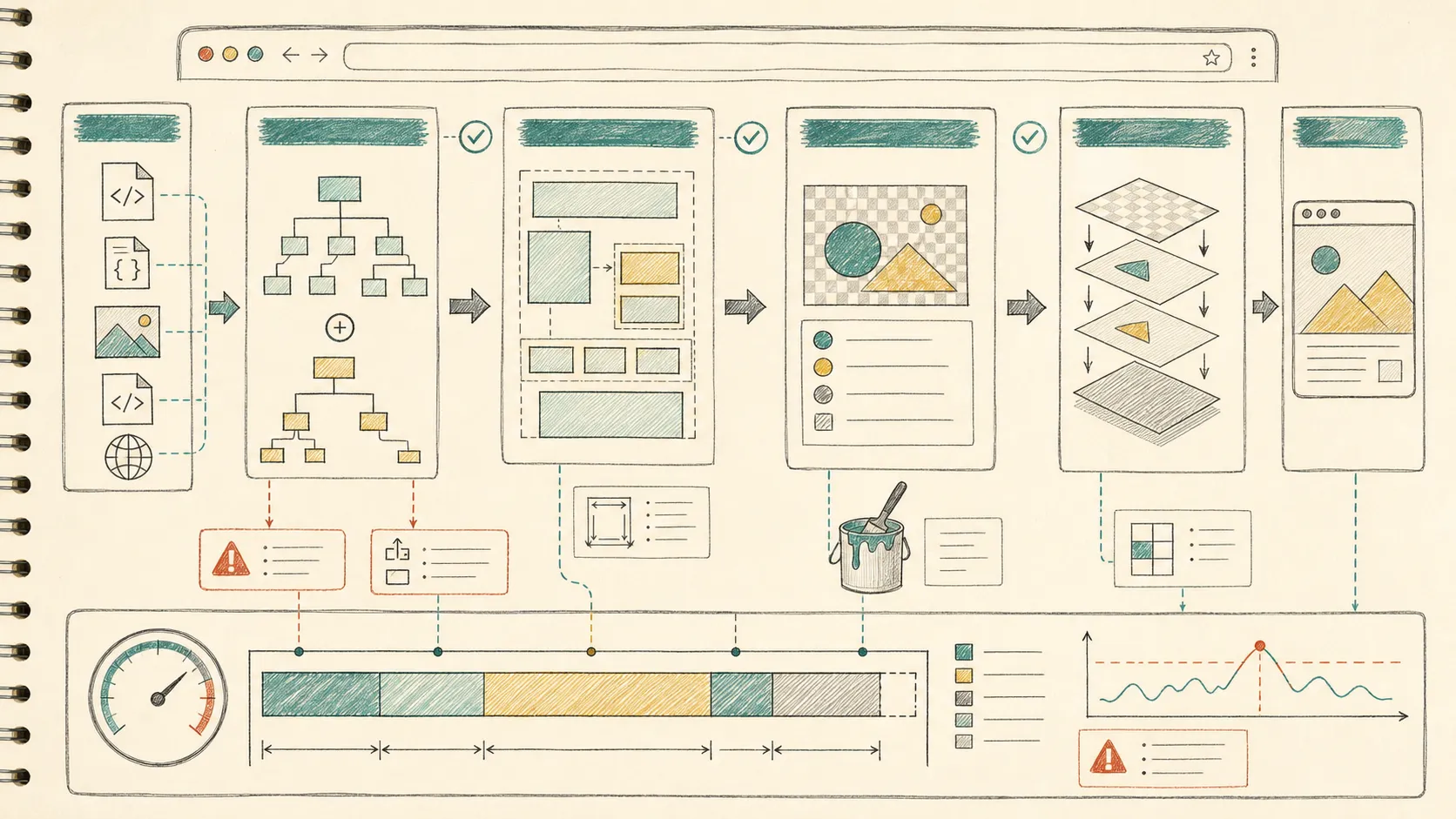
要优化性能,必须理解从代码到像素的五个核心阶段:
- DOM & CSSOM:解析 HTML 生成节点树,解析 CSS 生成样式规则。
- Layout (布局):计算每个可见元素的几何信息(位置和大小)。
- Layering (分层):根据属性(如
will-change)将页面拆分为多个图层(Layers)。 - Paint (绘制):生成绘制指令“说明书”,告诉浏览器如何画出颜色、阴影等。
- Composite (合成):在合成线程(独立于主线程)中,将各图层按顺序叠放,利用 GPU 最终呈现在屏幕上。
性能成本排序
- 重排 (Reflow):触发 Layout + Paint + Composite(成本最高)。
- 重绘 (Repaint):触发 Paint + Composite(中等)。
- 合成 (Composite):仅触发 Composite(成本最低,通常由 GPU 完成)。
三、 实战:使用 Chrome DevTools 定位瓶颈
通过 Performance 面板,我们可以精准定位长任务(Long Task)。
1. 识别长任务
在 Main 线程轨道中,带有红色斜纹的灰色长条即为 Long Task。若耗时超过 16.7ms(60FPS 的基准),就会产生视觉上的掉帧或 UI 冻结。
2. 分析火焰图 (Flame Chart)
- 黄色方块 (Scripting):代表 JS 执行。如果
updateState等函数过宽,说明逻辑计算过重。 - 紫色方块 (Rendering):代表
Recalculate Style和Layout。如果占比高,说明 DOM 操作频繁,或者触发了“强制同步布局”。 - 绿色方块 (Painting):代表重绘开销。
3. 定位具体源码行
- 在 Main 轨道点击最宽的函数方块。
- 在底部的 Summary 或 Call Tree 面板中点击蓝色文件链接(如
App.vue:120)。 - 浏览器会自动跳转到 Sources 面板,高亮显示那行导致性能瓶颈的代码。
四、 调优工具箱
Paint Flashing(显示重绘区域)
- 开启方式:
Ctrl+Shift+P搜索 “Rendering”,勾选 “Paint Flashing”。 - 用途:实时观察页面哪些区域在闪烁(重绘)。如果设置了
display: none,该区域应停止闪烁。
Layers(层观察器)
- 用途:3D 视图展示页面图层。过多的图层(蓝色方块)会拖慢 GPU,通过
display: none可以有效减少图层数量。
强制同步布局 (Forced Synchronous Layout) 警告
如果在 JS 中先修改样式又立即读取布局属性(如 offsetWidth),DevTools 会在 Layout 块右上角显示红角。解决方法:读写分离,利用 requestAnimationFrame 批量处理。
五、 总结
高性能开发的本质是精简流水线。通过 display: none 策略,我们实际上是在“上游”(Layout 阶段)就切断了不必要的计算压力,从而确保了“下游”(Paint 和 Composite)的丝滑顺畅。
下步行动:在你的项目中打开 DevTools 的 Layers 面板,看看那些不可见的 DOM 是否仍在消耗你的显存?