移动端调试本地代码
手机通过USB线,访问电脑上的Http服务
注意这里有两个功能点:
1、手机通过USB线,让电脑可以通过Chrome Inspect调试手机上的页面
2、手机通过电脑开放的热点上网(注意,手机不是通过USB连接电脑上网的!),以便在手机上访问电脑上的本地调试服务页面
该功能一般配合下面的chrome inspect使用,便于在电脑上调试手机页面。
操作步骤
1、用USB线连接手机和电脑
2、电脑上开放移动热点,并设置好密码
win10设置热点的步骤:
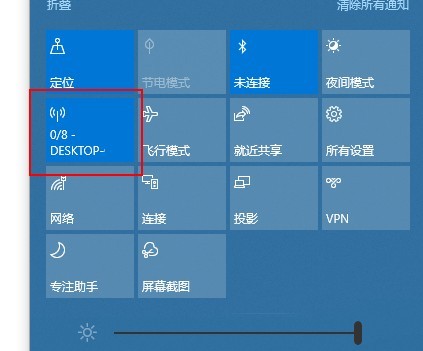
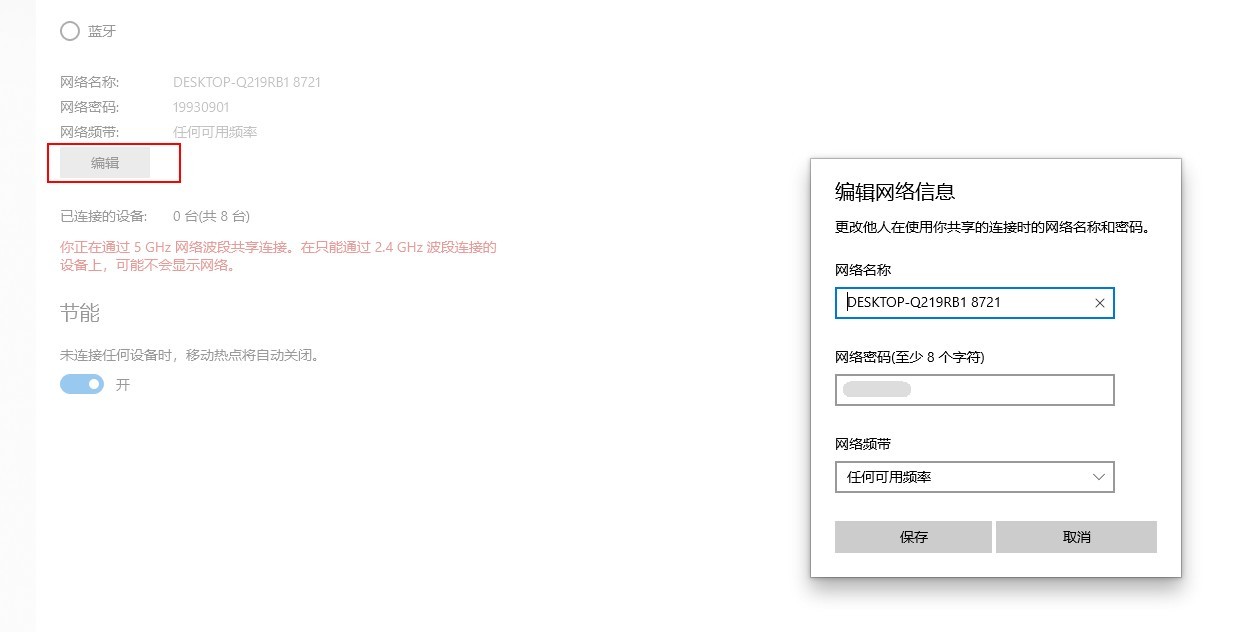
win11,可以在系统中,选择”网络和Internet”,右侧开启热点即可。
3、电脑上启动Http服务,如果是webpack项目,设置host为0.0.0.0:
1 | |
如果使用的是vite,则在vite.config.ts中这样设置即可:
1 | |
这一步一定要注意设置host为0.0.0.0,如果没设置好,手机是无法通过该IP访问电脑网页的。
4、查看电脑上分配的移动热点的IP:
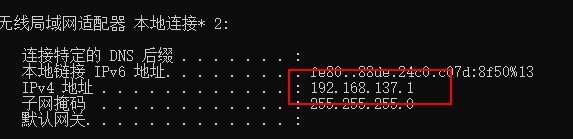
5、手机连接电脑开放的移动热点
6、现在就可以在手机上,通过移动热点IP访问电脑上的Http服务了,比如 http://192.168.137.1:8080/index.html
chrome inspect
这是同事整理的,应该也是从网上摘抄的,我这里做个记录,方便自己今后使用。
chrome inspect是谷歌官方提供的用于调试安卓端网页的工具
需要准备的材料:
1.可联网的计算机一台,且装有chrome浏览器,本次采用macMini
2.USB数据线一根,用于连接手机与电脑
3.装有chrome的手机一部,本次采用MI 11 Ultra 个人机
需要注意,手机的chrome版本要比计算机上的chrome版本新,下面会描述原因
step1:启动手机的开发者模式
在较新的安卓版本中,开发者模式默认隐藏了,需要连续点击安卓系统的版本号开启【每个手机的开启方式可能有所差异】
在Mi 11 ultra中需要在【设置】-》【我的设备】-》【全部参数】页面,连续点击【MIUI】版本,会出现【再点击N次,进入开发者模式】,连续点击后会提示开发者模式已启用
开发者模式启用后,就可以在【设置】中找到【开发者模式】菜单,注意,有可能在二级菜单中
进入【开发者模式】后,找到【USB调试】的开关按钮,选择打开,还有其他调试选项,可以按照需求开关,比如在计算机上显示点击反馈
step2:启动计算机上Chrome的inspect功能
访问地址chrome://inspect/#devices,即可找到inspect相关的配置项
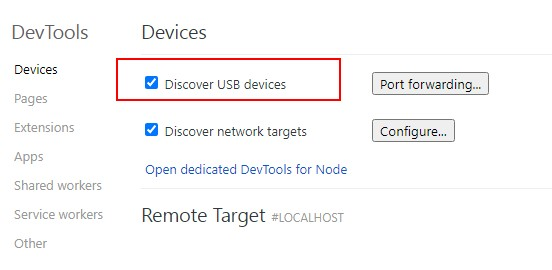
保证红框中是勾选状态。
启用后,手机会弹窗:
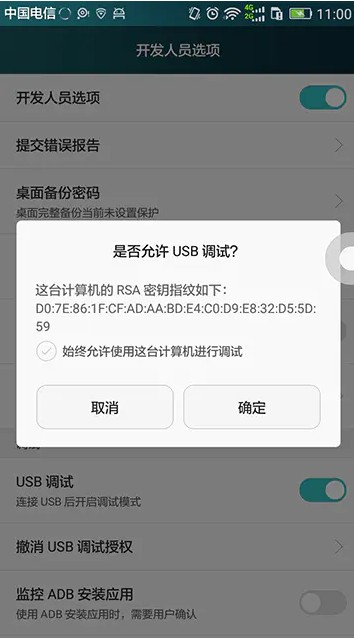
点击确认后,即可进入调试状态
step3:进入调试状态
此时在手机上打开chrome浏览器,并进入对应的网页
chrome://inspect/#devices下方,remote device会显示连接的设备名称
以及此时手机上打开的页面,点击inspect打开devtools进入调试页面
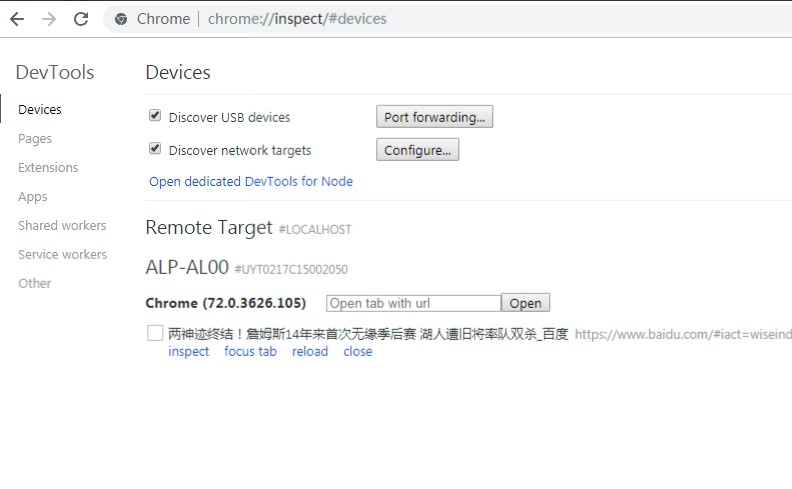
需要注意,当点击inspect的时候,可能会出现404和白屏的现象,这是因为该功能依赖谷歌的调试服务,需要翻墙。
在不翻墙的情况下,有俩种解决方案
第一种:手机的chrome版本比计算机的chrome版本新,会出现报警提示及一个新选项:inspect fallback
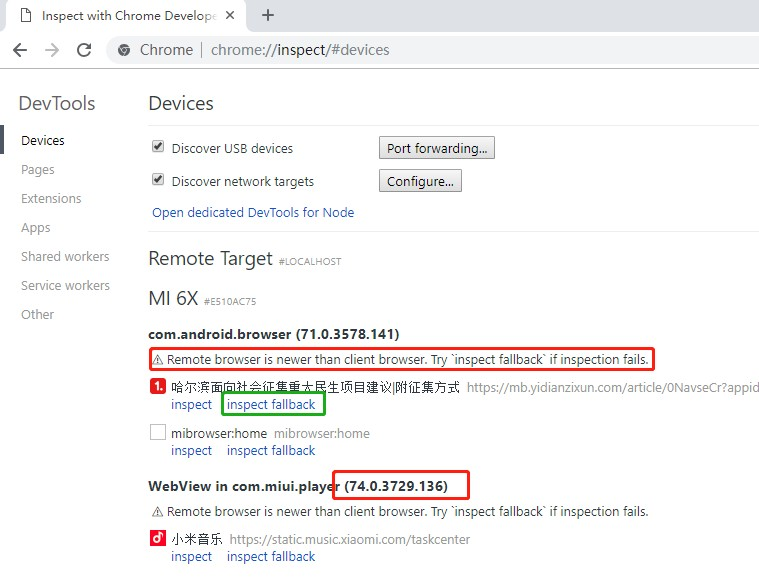
此时点击inspect fallback即可正常打开devtools页面
第二种:需要舍弃chrome采用UC,在手机上下载UC开发版,在电脑上下载UC,步骤同上
未试验,具体详情自行搜索。
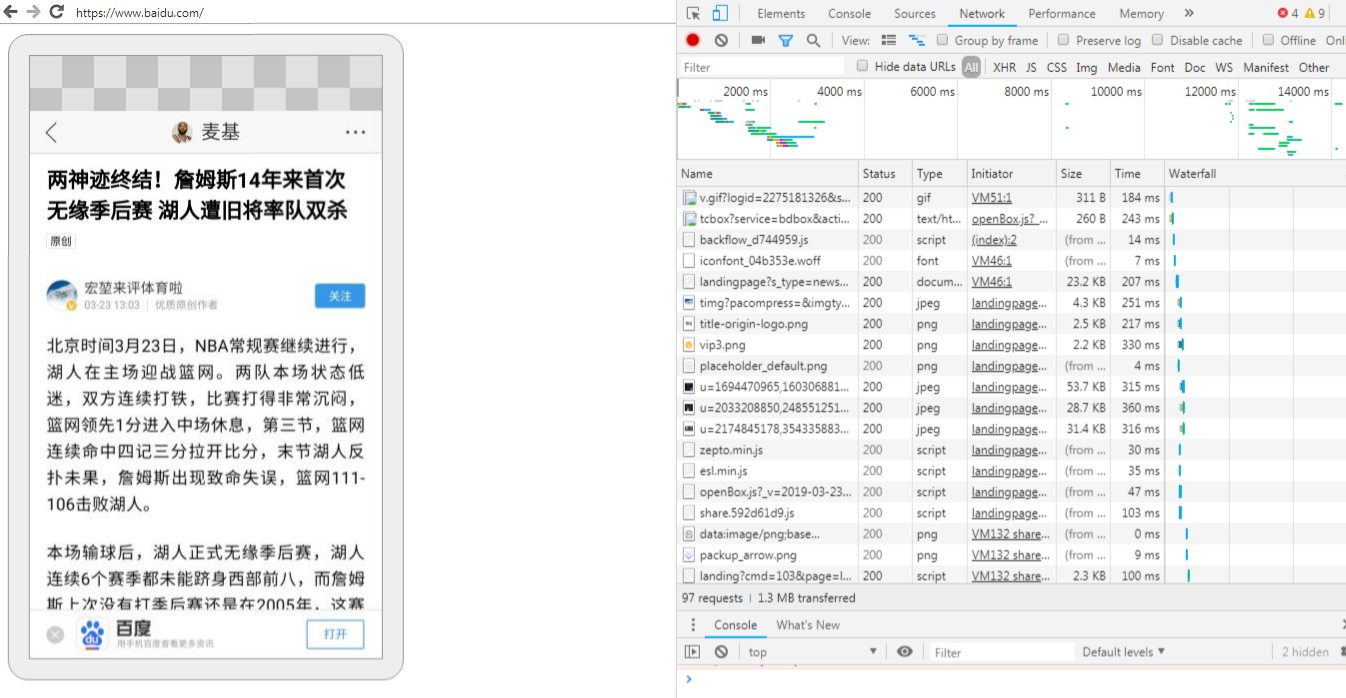
当以上所有问题解决后,就可以看到devtools页面了,此时按照PC调试流程即可进行调试。
whistle
注意事项
保持手机Chrome为较高版本
否则开发时,一些ES高级特性会报错。
比如我的手机Chrome是78版本,类似?.这种语法就报错了。
笔记本开启热点后,笔记本自身无法上网
感觉是笔记本的问题,重启后就好了