又到招聘季了(其实秋招已经过了…)。今年我们组照例没有意外的分到了0个秋招的实习生(其实分到了一个,结果第一天分给我,第二天这位同学就说不来了)。没办法,只能自己散招了。
根据往年经验,Boss直聘上面的简历质量和数量相对要靠谱一些,因此我掏钱投放了一个前端可视化方向的职位。但是每天推荐过来的人员比较多,绝大部分都是不符合我需求的,要是我一个个手动点击看过去,太花时间了。因此我自己写了一段JS,可以自动筛选符合条件的简历,高亮标注出来。
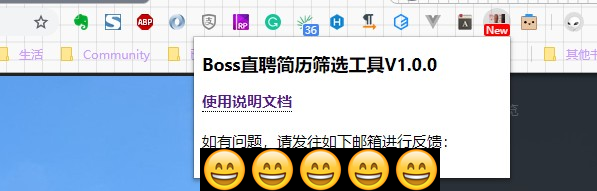
不过每次手动复制这段JS,打开控制台,再扔进去,也是比较麻烦的,因此我想,是不是可以将其做成一个Chrome扩展呢,这样每次点开Boss直聘网站,就可以自动触发JS开始进行筛选工作了。
想到就开始做吧!
原理 网站找到一篇非常不错的关于Chrome扩展的教程 ,里面将配置、实现都进行了清晰的讲解,因此直接看这个文章即可。
实现 这里只列出我用到的几个功能点,基础的功能实现就不罗列了,参考上面的文章即可。
数据通信 我们经常会遇到一个场景:用户通过popup页面设置一些自定义的条件,然后这些条件要被应用到inject.js中。
而popup页面是不能直接和inject.js通信的,这个时候,就必须借助content-script.js进行中转通信。
本地文件的读写,必须要一个可以支持跨域的存储接口才行。常规的localStorage是和域名绑定的,因此不能用。
可用的是chrome.storage:
1 2 3 4 5 6 7 8 storage .sync .get ({color : 'red' , age : 18 }, function (items ) {console .log (items.color , items.age );storage .sync .set ({color : 'blue' }, function (console .log ('保存成功!' );
因此整体数据流程如下:
1、popup.js写入chrome.storage:
1
2
3
4
5
6
7
8
try {let msg = 'Hello , I am test message' ;storage .sync .set ({testMessage : msg}, function (console .log ('保存消息成功' )catch (e) {alert (e.message )
2、content-script.js读取数据,并通过window.postMessage发送消息:
1 2 3 4 chrome.storage .sync .get ({testMessage : '没取到数据,这是默认的数据' }, function (items ) {console .log (`这是取自chrome.storage的数据:${items.testMessage} ` );window .postMessage ({testMessage : items.testMessage }, '*' )
3、inject.js通过window.addEventListener接收消息:
1
2
3
window .addEventListener ('message' , function (e ) {console .log ("inject.js中,来自chrome.storage的消息:" , e.data )false )
版本更新 //TODO
桌面通知 可以通过chrome.notifications这个API实现,也可以通过HTML5自带的Notification实现。
考虑到便利性,我是直接采用了HTML5的Notification,这样一旦筛选到合适的人员,就可以马上发出通知。
1 2 3 4 5 6 7 8 9 10 11 12 13 14 15 16 17 18 19 20 21 22 23 24 25 26 27 28 29 30 31 function notify (msg ) {if (!window .Notification ) {alert ('您的浏览器不支持通知功能,建议换为高版本的Chrome浏览器' )return false ;if (Notification .permission === "denied" ) {alert ('请开启浏览器的允许通知的选项' )return false ;Notification .requestPermission (function (status ) {if (status === "granted" ) {var m = new Notification ('来自Boss直聘的新消息' , {body : msg, icon : "img/icon.png" onclick = function (window .focus ();else {log (`当前浏览器不支持弹出消息.` , MSG_TYPE .WARNING );
注意事项 重新加载插件 当开发完一个新功能点后,建议删除Chrome插件,重新再加载一次。
因为有时候你的代码或者配置有误,但是因为没有重新添加,是不会暴露出来的。
比如我就遇到matches这个配置项被我配错了,没有生效,但是又没有报错;直到我后来重新添加扩展,才显示了报错信息。
如果你修改了本地manifest.json,发现改动后的配置没有生效,往往就是这个配置文件有错误。
js需要以外部文件的方式引入,否则是不会执行的:
1 <script type ="text/javascript" src ="js/popup.js" > </script >
不要刷新太快 Boss直聘有反爬机制,因此如果你刷新太快,且都是以一个相同的间隔刷新,那么就会被判断为爬虫,进而账号被永久封掉。
因此筛选数据的时候,一定要做下处理,比如每次刷新的间隔随机生成,且拉长一点。
1 2 3 4 5 6 7 8 9 10 11 12 13 14 15 16 17 18 19 20 21 function randomExecute (let delay = Math .random () * 10000 + 3000 ;filter ();let $recommendedEl = getElementOfRecommendation ();if (!$recommendedEl) {console .log ('页面还没加载完,请稍等' );else if ('没有更多了' === $recommendedEl.find ('.loadmore' ).find ('span' ).eq (0 ).html ()) {return ;countdown (delay)setTimeout (randomExecute, delay);